
Work Items: Grundlagen
Fachliche Objekte zentral erstellen, finden und pflegen.
Was ist ein Work Item?
Ein Work Item ist ein eindeutig identifiziertes fachliches Objekt. Typ und Projekt bestimmen das Präfix; die laufende Nummer erzeugt das System. Neben Titel und Beschreibung besitzt es Status, Resolution, Priorität, Autor, Assignees, Reviewer, Kommentare, Historie und Trace Links.
Liste und Spalten
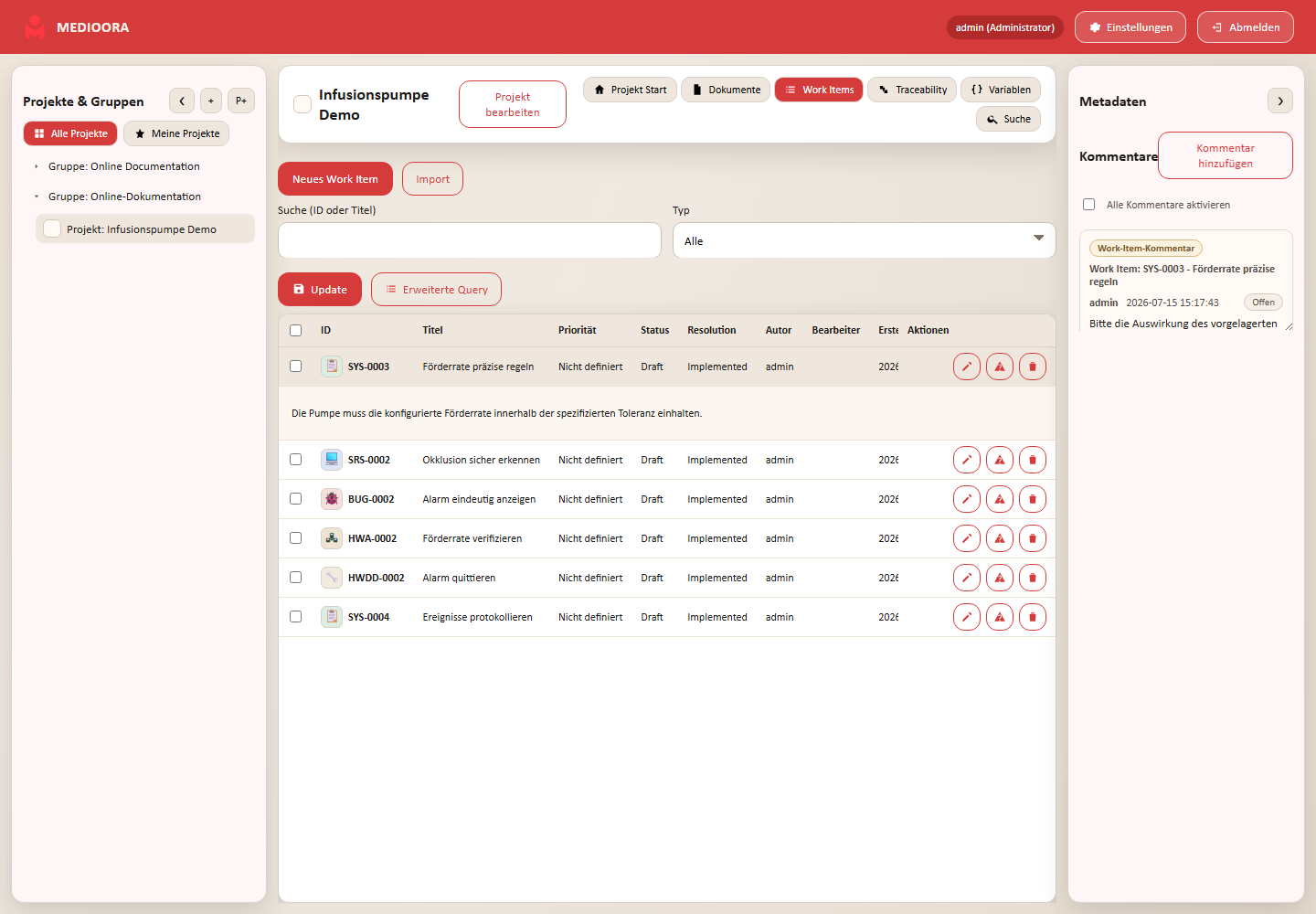
Die Work-Item-Ansicht zeigt alle Items des Projekts. Spalten können sortiert und – je nach Konfiguration – angepasst werden. Ein Klick öffnet die Bearbeitung oder Metadaten. Die Suche findet Code und Text; Typfilter grenzen die Menge ein.
Erstellen und Löschen
Neues Work Item öffnet den Dialog. Nach Auswahl des Typs werden passende Felder eingeblendet. Pflichtfelder und benutzerdefinierte Felder werden vor dem Speichern validiert. Accepted- und Denied-Items sind final gesperrt und können nicht direkt gelöscht oder fachlich geändert werden.
Detailansicht, URL und Metadaten
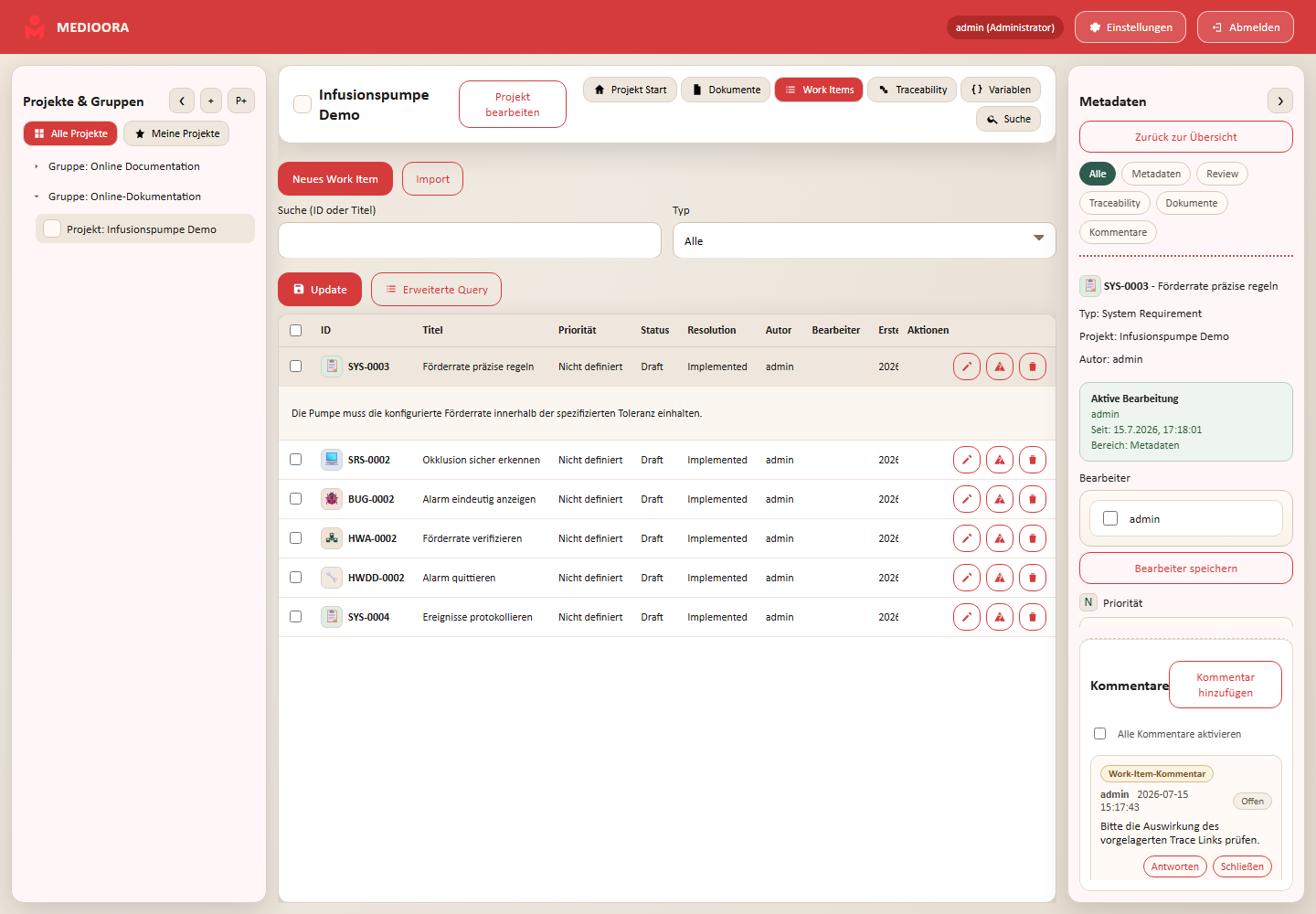
Ein Klick auf eine Zeile klappt die Detailansicht auf und ergänzt die Work-Item-ID in der URL. Diese URL kann an Projektmitglieder geteilt werden. Gleichzeitig zeigt die rechte Sidebar Metadaten, Review, Traceability, Dokumentverwendung und Kommentare. Der Stift öffnet denselben Inhalt als Popup.
Standardmetadaten
| Feld | Bedeutung |
|---|---|
| Typ/Code | Fachliche Ebene und automatisch vergebene, stabile Kennung. |
| Autor | Ersteller des Items. |
| Priorität | Relative Dringlichkeit: nicht definiert, niedrig, mittel oder hoch. |
| Status | Lebenszyklus. Accepted und Denied sperren Inhalt und Links; Rücksetzen startet Reviews neu. |
| Resolution | Fachlicher Ausgang beziehungsweise Abschlussgrund. |
| Bearbeiter | Personen, die für Umsetzung oder Pflege verantwortlich sind. |
| Reviewer | Projektmitglieder, die eine formale Entscheidung abgeben. |
| Testresultat | PASSED, ACCEPTED oder FAILED bei Test-Items. |
| Custom Fields | Projekt- und typspezifische Zusatzdaten. |
Paralleles Arbeiten, Suspect und Bulk Edit
Ein aktiver Editor erzeugt einen Lock. Remote-Änderungen erscheinen mit NEU. Ein Suspect-Item muss gegen die Änderung seines verknüpften Vorgängers neu bewertet werden; bei Einfluss Inhalt/Test anpassen und erneut reviewen, andernfalls Markierung mit dokumentierter Prüfung entfernen.
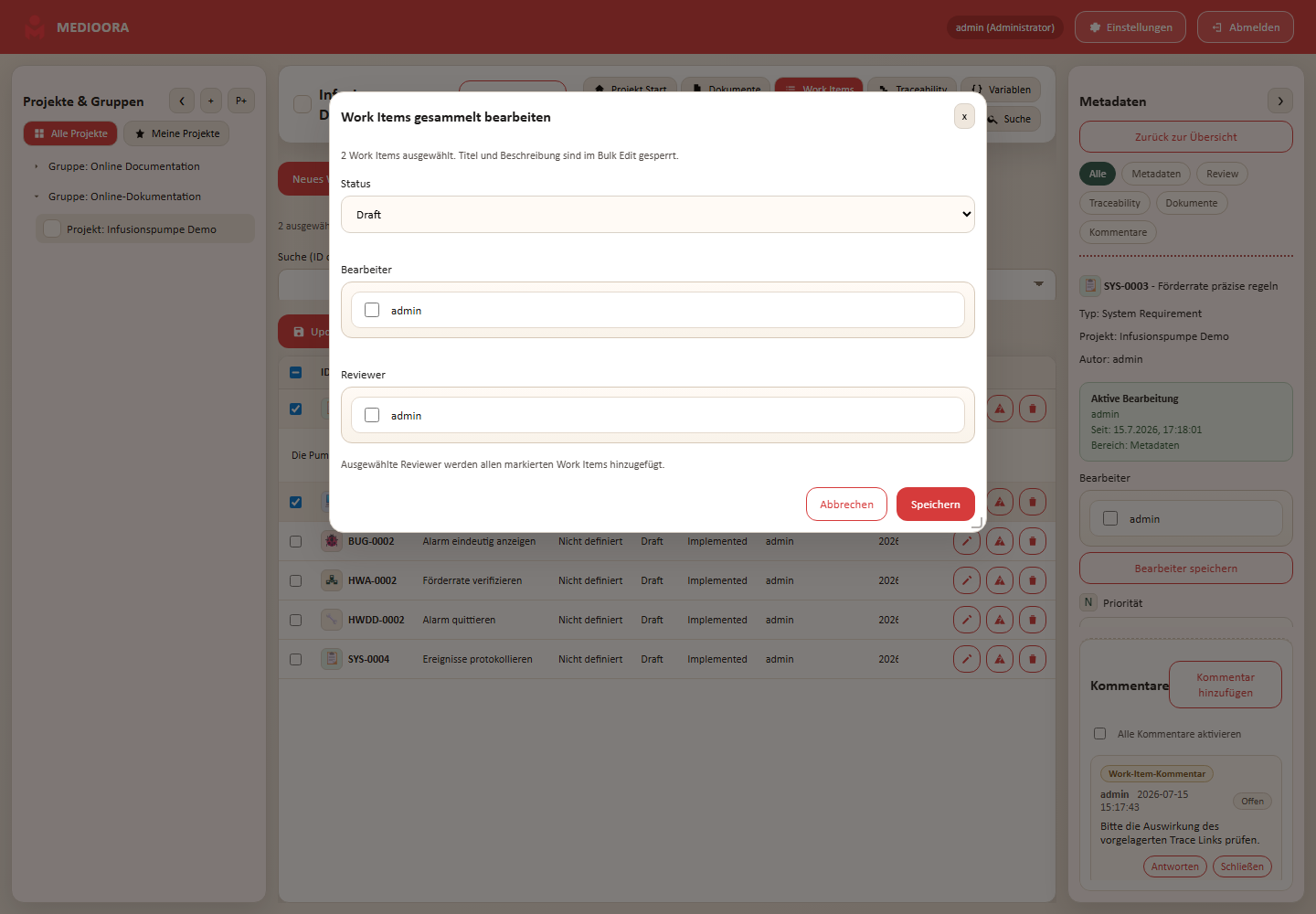
CSV-Import und -Export werden in Kapitel 022 vollständig beschrieben.
Default-Work-Item-Typen
| Icon | Typ | Präfix | Zweck |
|---|---|---|---|
| 📋 | System Requirement | SYS | Systemweite Forderung |
| 💻 | Software Requirement | SRS | Softwareforderung |
| 🔩 | Hardware Requirement | HRS | Elektronik-/Hardwareforderung |
| ⚙️ | Mechanical Requirement | MRS | Mechanische Forderung |
| 🏗️ | System Architecture | SYA | Systemarchitektur |
| 🧩 | Software Architecture | SWA | Softwarearchitektur |
| 🖧 | Hardware Architecture | HWA | Hardwarearchitektur |
| 🧱 | Mechanical Architecture | MEA | Mechanische Architektur |
| 📐 | System Detailed Design | SYDD | Systemdetaildesign |
| 🧠 | Software Detailed Design | SWDD | Softwaredetaildesign |
| 🔧 | Hardware Detailed Design | HWDD | Hardwaredetaildesign |
| 🛠️ | Mechanical Detailed Design | MEDD | Mechanikdetaildesign |
| 🛡️ | Risk Mitigation | konfiguriert | Risikokontrollmaßnahme |
| 🐞 | Bug | BUG | Abweichung/Fehler |
| 🧪 | System Test | STS | Systemnachweis |
| ✅ | Software Test | SWTS | Softwarenachweis |
| 🔬 | Hardware Test | HWTS | Hardwarenachweis |
| 🧰 | Mechanical Test | MTS | Mechaniknachweis |